Cách 1: Xoay ảnh trực tiếp
Với cách này bạn sẽ dễ dàng căn chỉnh cũng như sử dụng nhất và tiện lợi nhất. Xoay ảnh trực tiếp giúp bạn có thể căn chỉnh được nhiều góc độ khác nhau sao cho phù hợp nhất.
Bước 1: Khi bạn thêm ảnh vào Word xong, bạn nhấn vào hình ảnh đó, lúc này bên trên hình ảnh sẽ xuất hiện dấu Xoay tròn.
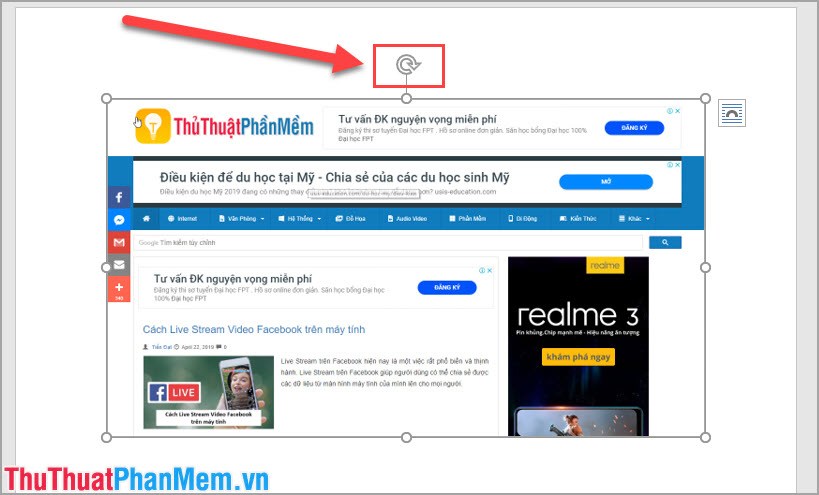
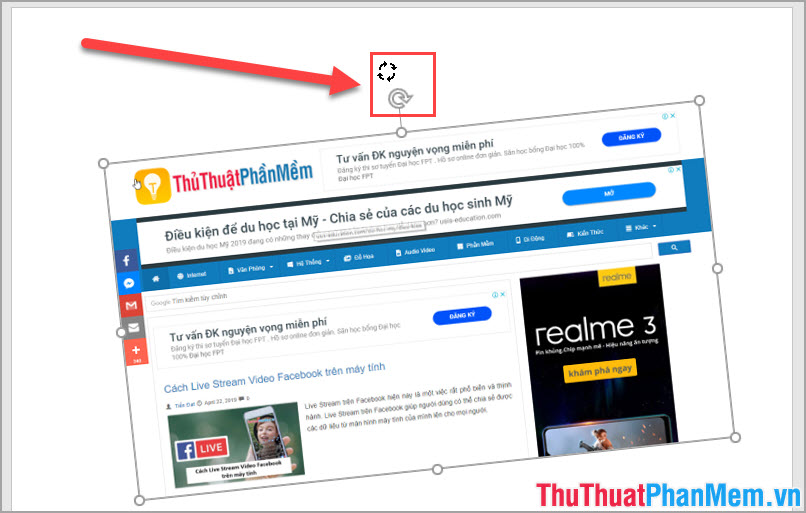
Bước 2: Bạn tiến hành nhấn và giữ chuột vào dấu mũi tên Xoay tròn, đồng thời các bạn di chuột sang trái hoặc phải là hình ảnh sẽ xoay theo.
Cách 2: Xoay, lật ảnh trong Word
Đây là cách xoay ảnh hay nhất, người dùng có thể đảo ngược chiều trên/dưới, trái/phải của bức ảnh tạo thêm sự hấp dẫn.
Bước 1: Các bạn chọn thẻ Format và tìm đến công cụ Xoay có hai hình tam giác.

Bước 2: Sau đó, các bạn click chuột vào biểu tượng đó và sẽ hiện ra 5 lựa chọn khác nhau:
- Rotate Right 90: Xoay 90 độ từ trái sang phải.
- Rotate Left 90: Xoay 90 độ từ phải sang trái.
- Flip Vertical: Lật ảnh thành chiều dọc.
- Flip Horizontal: Lật ngược hình ảnh theo chiều ngang (đổi chiều hai bên trái phải.
- More Rotation Options…: Thêm lựa chọn xoay ảnh.
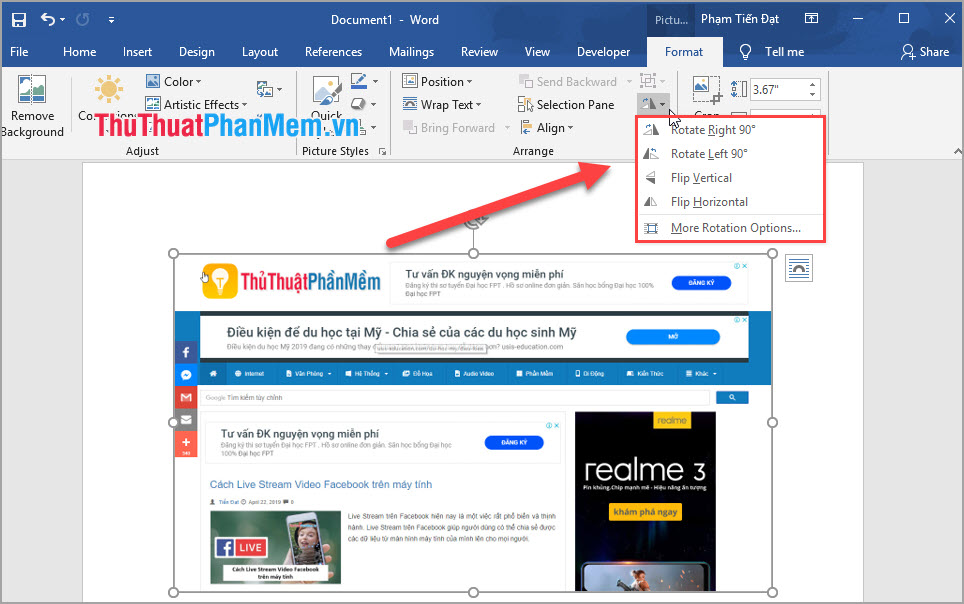
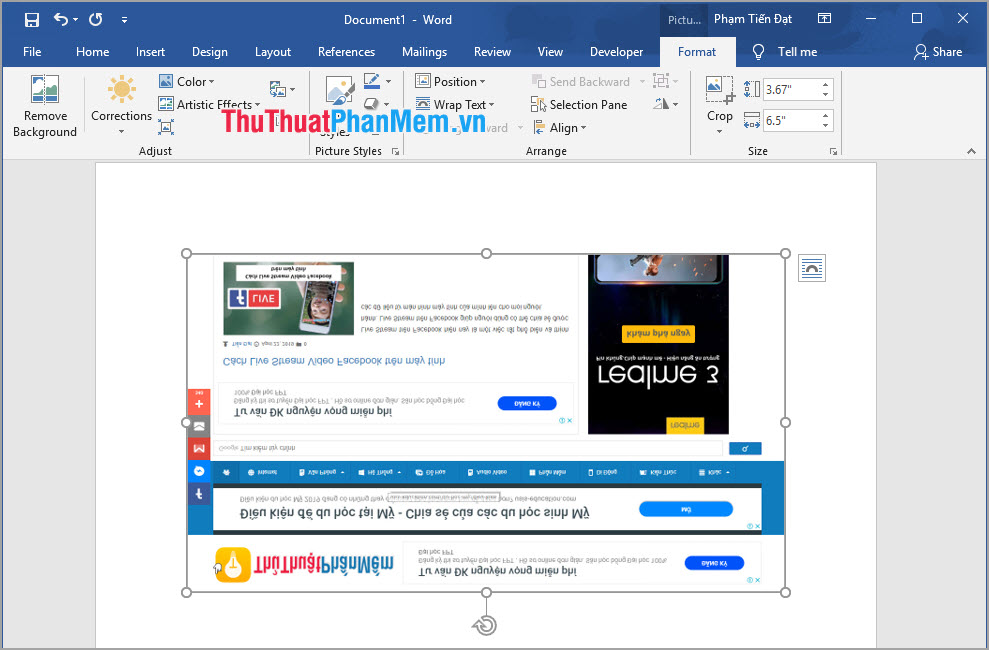
Và đây là kết quả khi sử dụng chế độ xoay ảnh Flip Horizontal.
Cách 3: Xoay ảnh theo độ được đặt sẵn
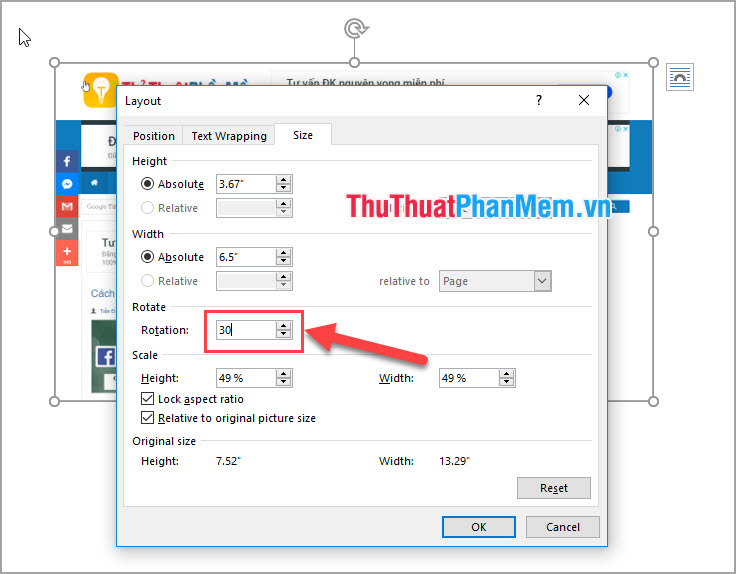
Cách này dễ dàng giúp các bạn không phải căn từng tí độ nghiêng. Bạn chỉ việc nhập số góc độ mà bạn muốn xoay phần mềm sẽ xử lý giúp các bạn.
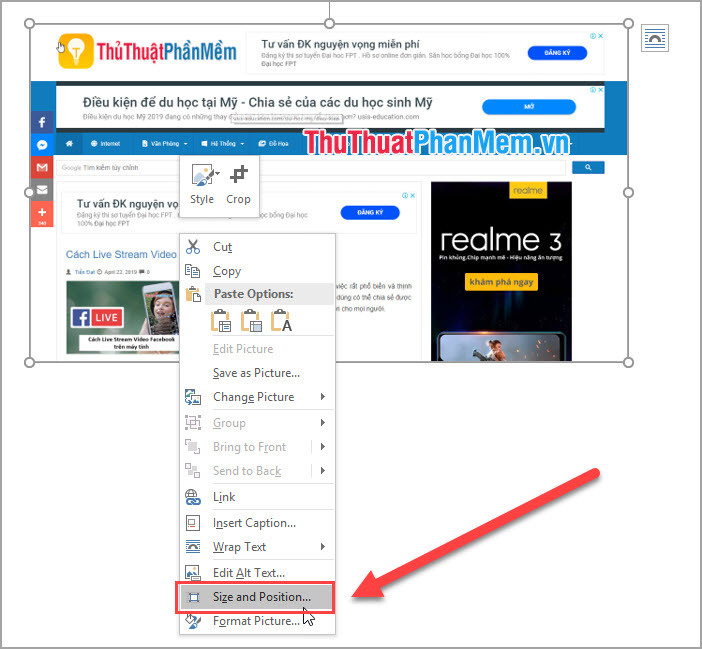
Bước 1: Các bạn click chuột phải vào hình ảnh cần xoay và lựa chọn Size and Position…
Bước 2: Sau đó, tại dòng Rotation các bạn tiến hành nhập số góc độ mà mình muốn xoay.