1/ Cách dùng hàm Today để lấy ngày tháng năm ở thời điểm hiện tại
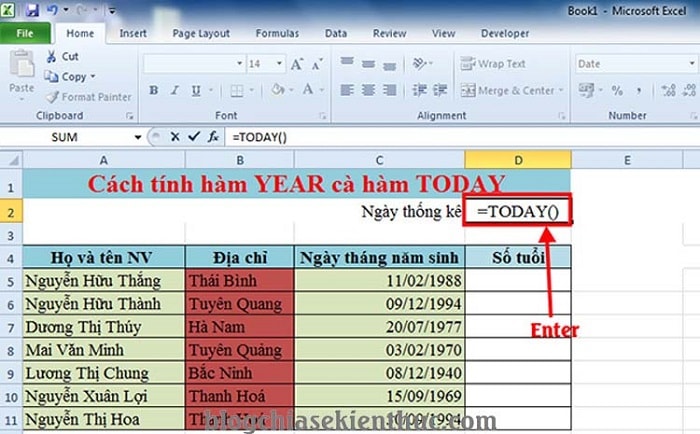
+ Bước 1: Bạn mở file Excel cần thao tác lên. Sau đó nhấp chuột vào phần ô trống muốn đặt thời điểm hiện tại, tiếp đến sử dụng công thức sau:
=TODAY()
=> Rồi bạn nhấn Enter là được.
2/ Cách tách lấy năm sinh bằng hàm YEAR
+ Bước 2: Sau khi đã tạo được ngày, tháng, năm hiện tại trên file Excel.
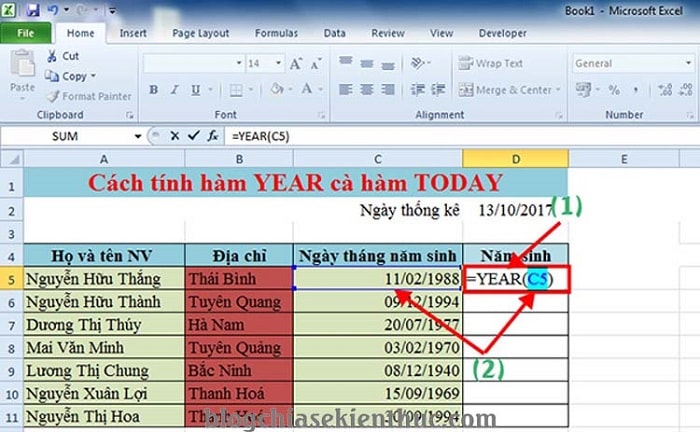
Bây giờ bạn click vào ô đầu tiên của hàng Năm sinh => và nhập mã =YEAR(…) rồi nhấn Enter.
Trong đó: Dấu 3 chấm (...) bạn click vào hàng ngày, tháng, năm để hoàn chỉnh câu lệnh. Ví dụ =YEAR(C5) như hình bên dưới.
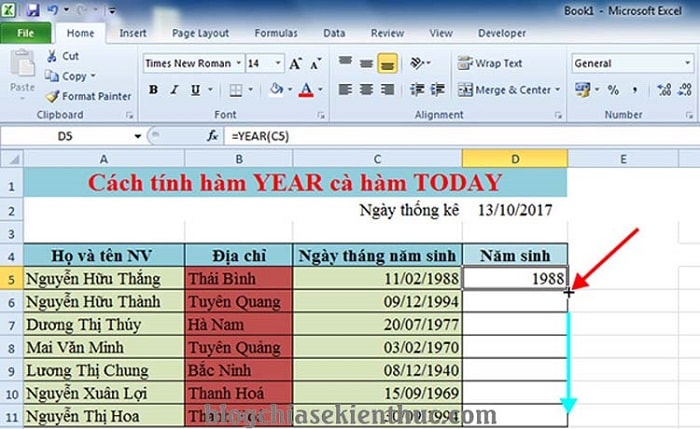
+ Bước 3: OK, năm sinh đã được tách. Bây giờ để copy công thức để áp dụng cho tất cả các danh sách nhân viên thì bạn làm như sau:
Tại ô Năm sinh mới hoàn thiện hàm Year => dê chuột đến vị trí như hình bên dưới cho đến khi xuất hiện dấu cộng mảnh =>rồi kéo xuống, Fill toàn bộ danh sách mà bạn muốn tính.
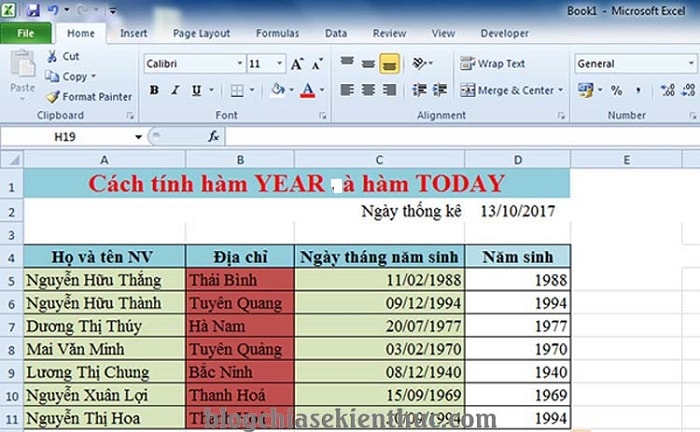
Và đây là kết quả sau khi mình vừa thực hiện copy công thức để áp dụng cho toàn bộ danh sách nhân viên có trong bảng tính Excel.
3/ Cách kết hợp hàm Year và Today để tính số tuổi
+ Bước 4: Trong ví dụ này mình sẽ thay Năm sinh thành Số tuổi.
Rồi nhấp chọn ô đầu tiên của Số tuổi => Tiếp theo nhập công thức sau vào:
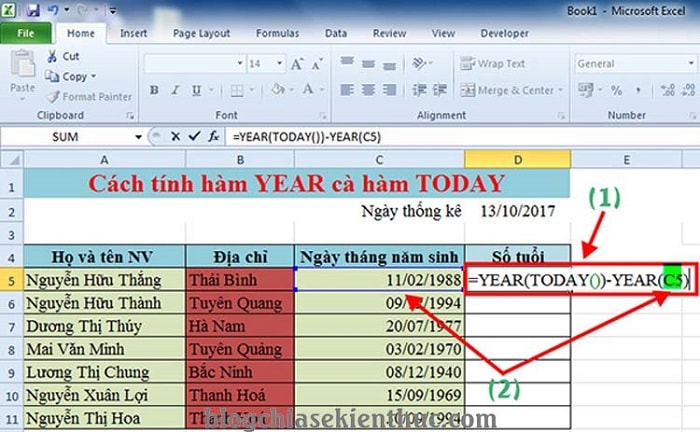
=YEAR(TODAY())-YEAR(...)
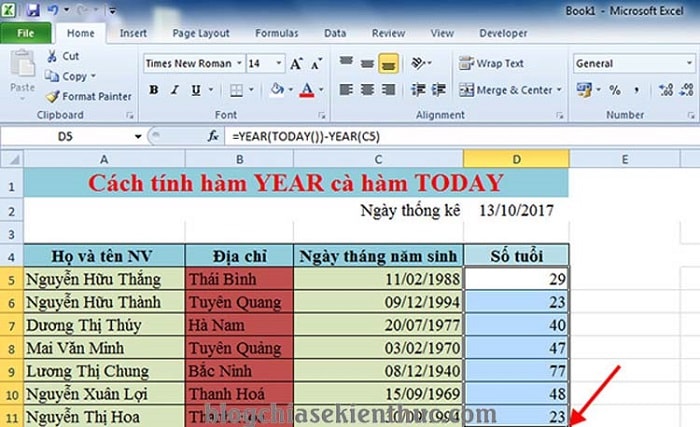
=> Sau đó nhấn Enter để thực hiện hàm. Cũng như cách tính hàm Year trên thì đoạn dấu 3 chấm (...) là ô chứa Ngày, tháng, năm sinh mình sẽ click chọn. Ví dụ: =YEAR(TODAY())-YEAR(C5). Như hình.
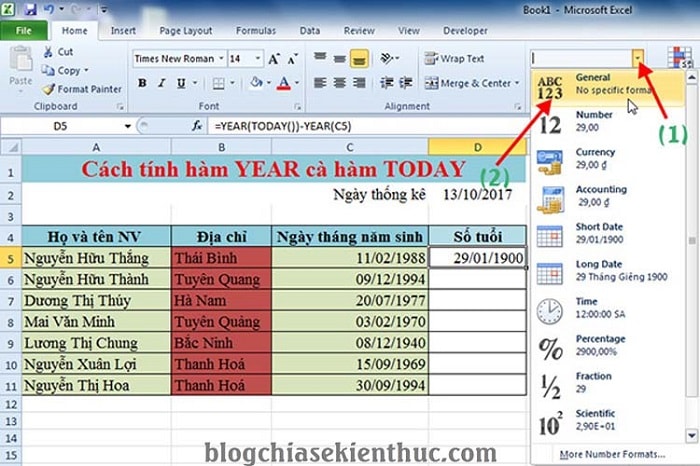
+ Bước 5: Sau khi nhấn Enter, bạn chọn tiếp ô tam giác ở phần Data => rồi click chọn General như hình. Để trả về số năm tuổi chính xác.
+ Bước 6: Tiếp theo cũng thực hiện copy công thức như hướng dẫn bên trên để áp dụng cho tất cả các nhân viên có trong danh sách.
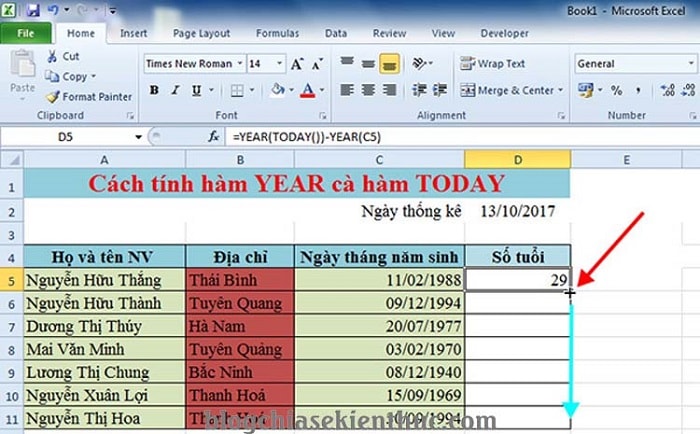
Và đây là kết quả sau khi mình đã áp dụng cho toàn bộ nhân viên. Đã tính được số tuổi của toàn bộ nhân viên có trong danh sách rồi nhé 😀