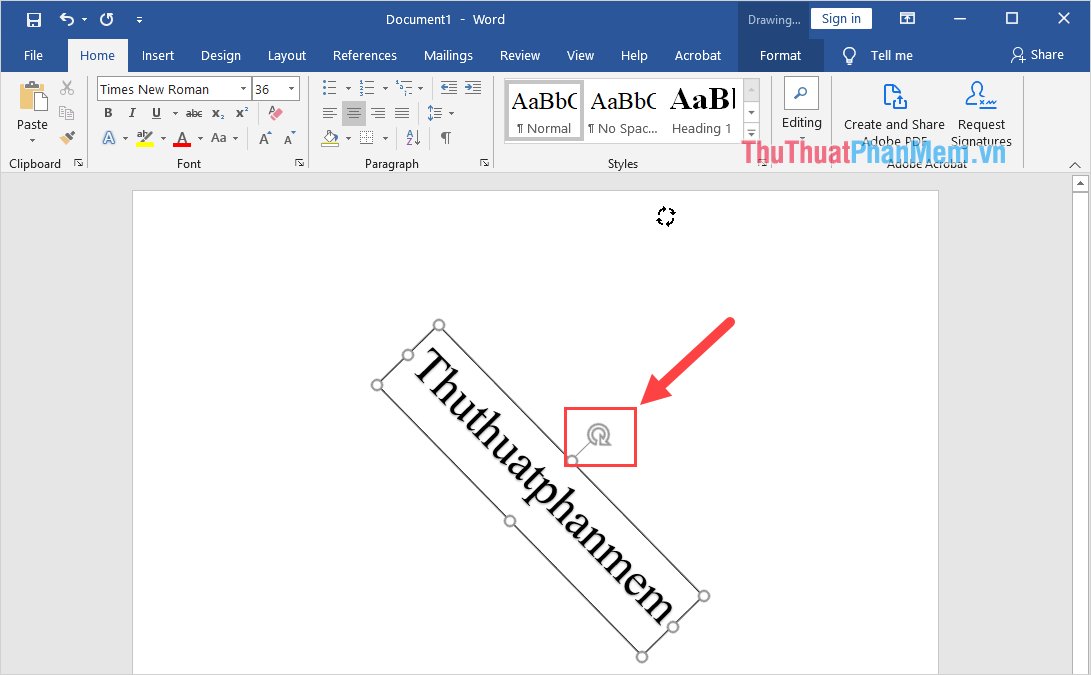
Xoay ngược chữ là một kỹ năng cần thiết khi soạn thảo văn bản Word. Bài này này sẽ hướng dẫn xoay chữ trong Word để giúp bạ trình bày một nội dung trong Word hiệu quả hơn.

Hiện nay, Word đang không hỗ trợ xoay chữ trực tiếp trong nền tảng mà người sử dụng sẽ cần đến một số bước chuyển đổi nhất định mới có thể xoay ngược chữ trong Word.
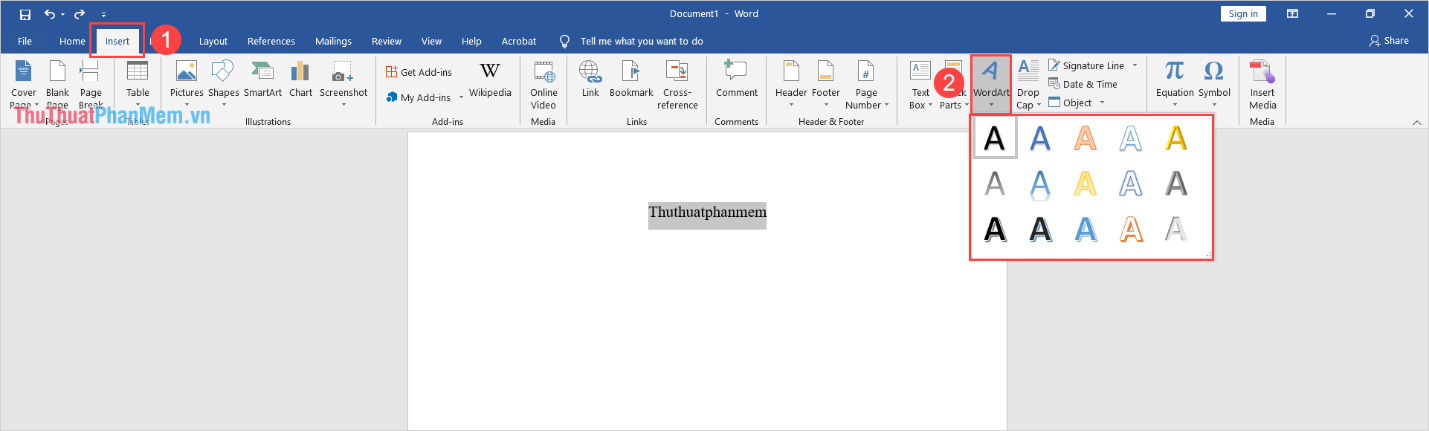
Bước 1: Đầu tiên, các bạn cần bôi đen toàn bộ nội dung chữ muốn xoay ngược và lần lượt chọn Insert -> WordArt để chọn một chế độ chữ bất kỳ.
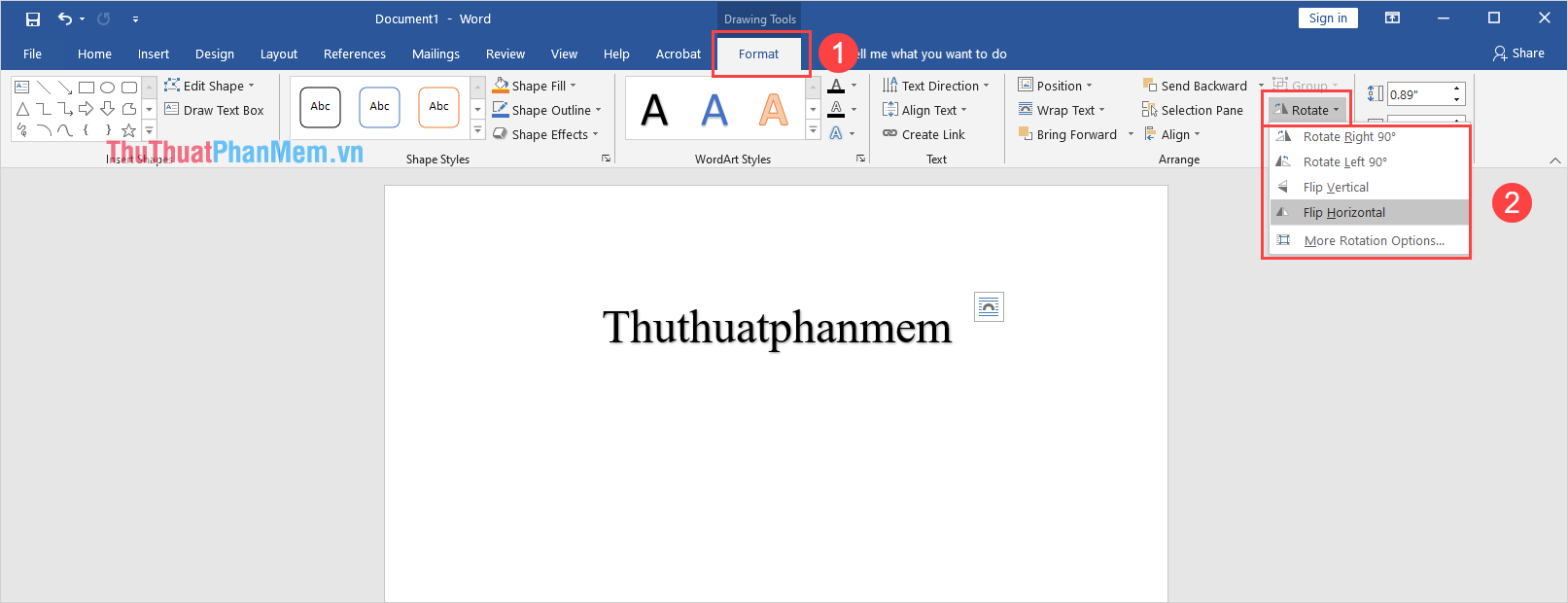
Bước 2: Sau đó, các bạn chọn thẻ Format (1) và chọn Rotate -> Flip Vertical/ Horizontal (2) để xoay ngược chữ.
Bước 3: Như vậy là các bạn đã hoàn tất việc xoay ngược chữ trên Word.
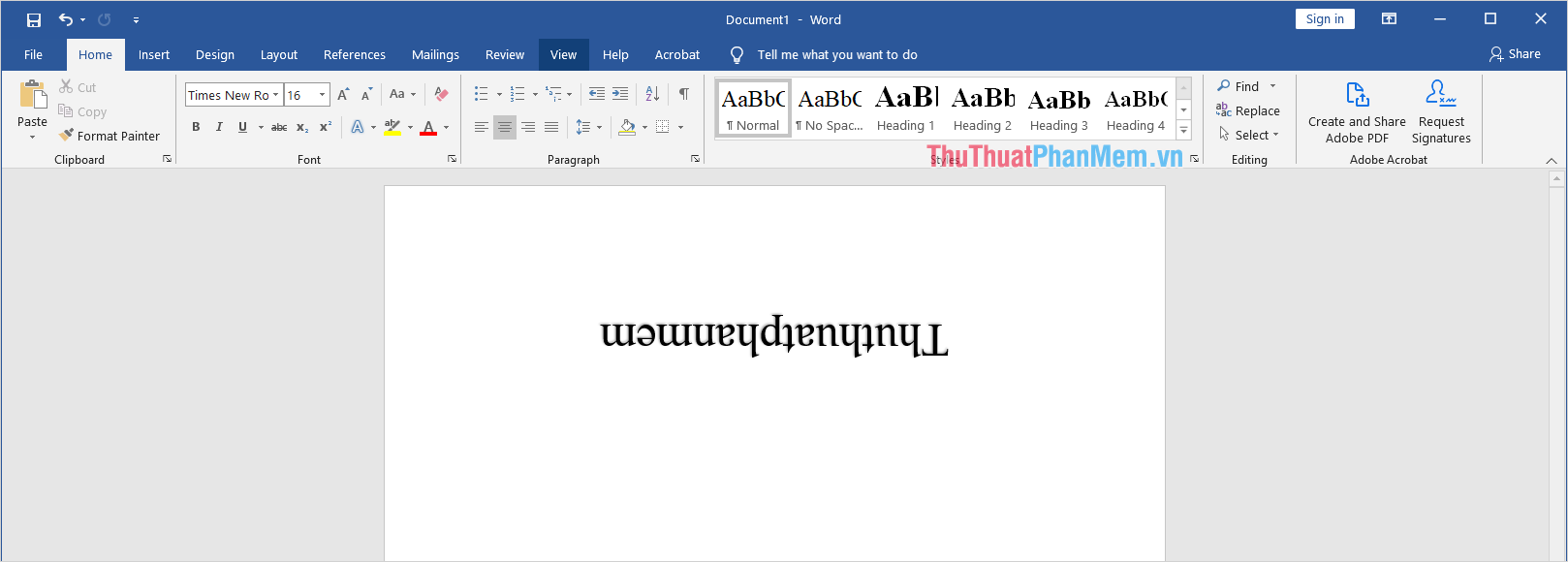
Bước 4: Ngoài ra, các bạn cũng có thể chọn thẻ Format để đổi màu sắc và chế độ chữ nếu cần thiết.
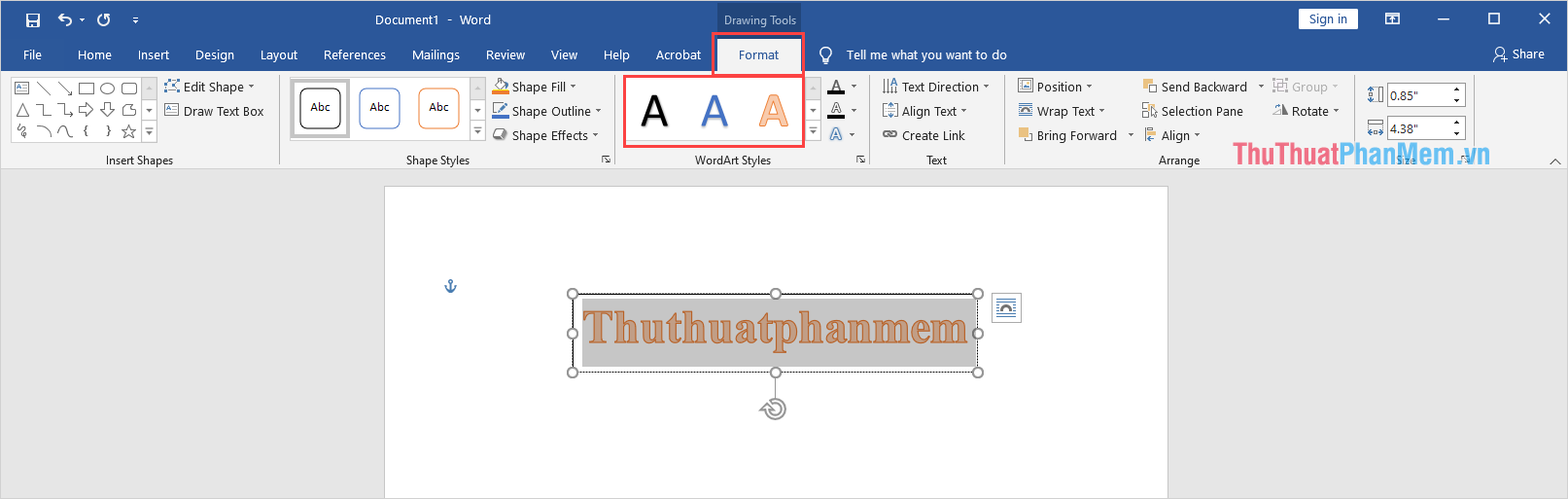
Bước 5: Trong trường hợp các bạn cần xoay chữ nhanh trên Word các bạn có thể nhấn vào chữ và chọn biểu tượng xoay ngay trên ô chữ.