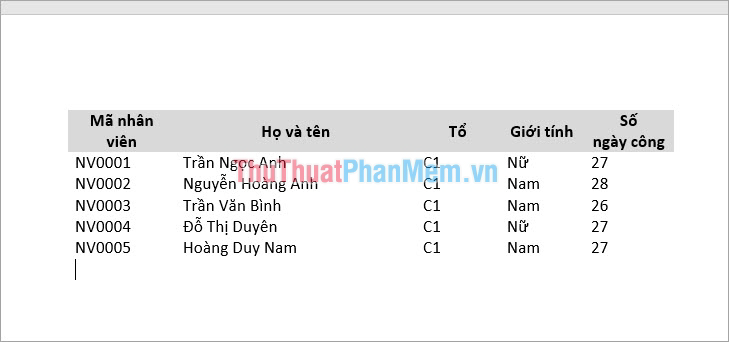
Cách 1: Xóa đường kẻ bảng sử dụng tính năng Eraser
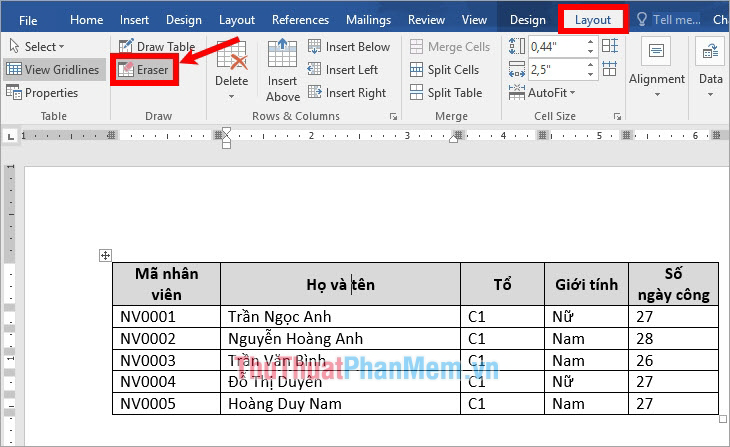
Bước 1: Trên bảng mà bạn muốn xóa, các bạn chọn thẻ Layout trong Table Tools và chọn Eraser.
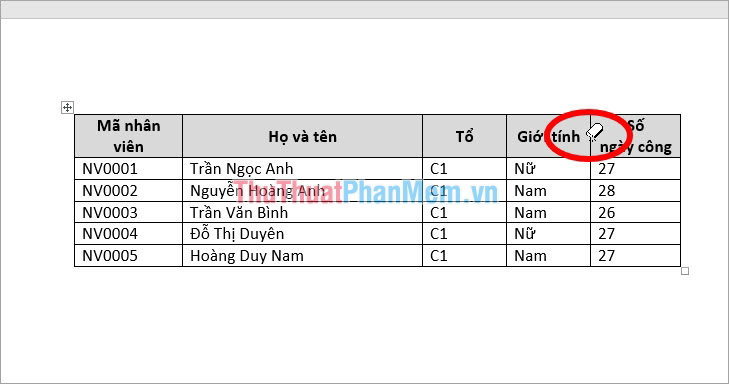
Bước 2: Xuất hiện biểu tượng cục tẩy, các bạn nhấn chuột trái vào đường kẻ trong bảng mà bạn muốn xóa.
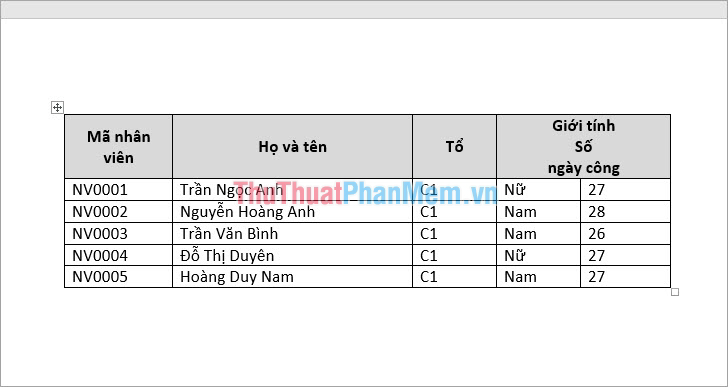
Như vậy đường kẻ bạn chọn đã được xóa.
Cách 2: Xóa đường kẻ bảng sử dụng tính năng Borders
Bước 1: Chọn các ô trong bảng mà bạn muốn xóa đường kẻ, tiếp theo trên thanh công cụ các bạn chọn thẻ Design -> Borders.
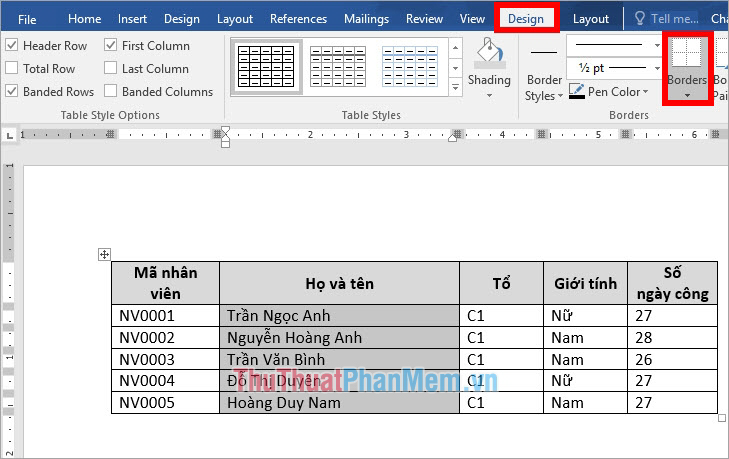
Bước 2: Tại đây các bạn có rất nhiều tùy chọn để giúp các bạn tùy chọn xóa các đường kẻ trên bảng.
- Bottom Border: Xóa đường kẻ phía dưới cùng vùng bảng được chọn.
- Top Border: Xóa đường kẻ phía trên cùng vùng bảng được chọn.
- Left Border: Xóa đường kẻ ở phía bên trái vùng bảng được chọn.
- Right Border: Xóa đường kẻ ở phía bên phải vùng bảng được chọn.
- No Border: Xóa toàn bộ đường kẻ của bảng nhưng vẫn giữ lại văn bản phía trong.
- All Borders: Xóa tất cả đường kẻ của bảng giống No Border hoặc kẻ tất cả các đường kẻ của vùng bảng được chọn.
- Outside Border: Xóa tất cả đường kẻ bên ngoài của vùng bảng được chọn.
- Inside Border: Xóa toàn bộ đường kẻ phía trong của vùng bảng được chọn.
- Inside Horizontal Border: Xóa toàn bộ đường kẻ của bảng theo chiều dọc ở từng cột.
- Inside Vertical Border: Xóa toàn bộ đường kẻ của bảng theo chiều ngang ở từng hàn.g
Ví dụ để xóa tất cả các đường kẻ bên trong các ô mà bạn chọn thì các bạn chọn Inside Borders.
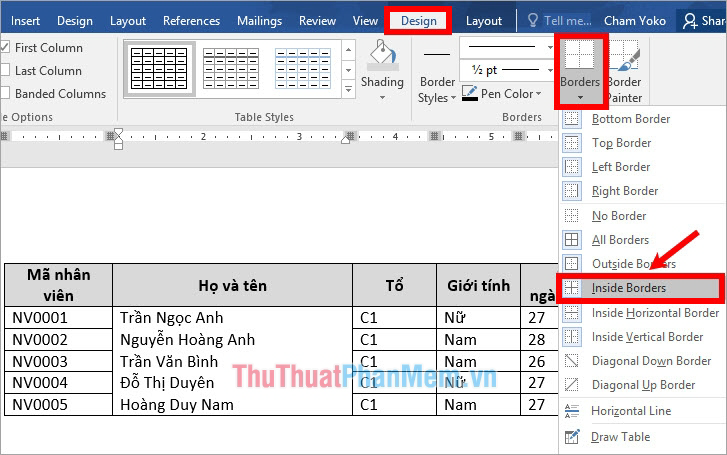
Như vậy các đường kẻ sẽ được xóa.
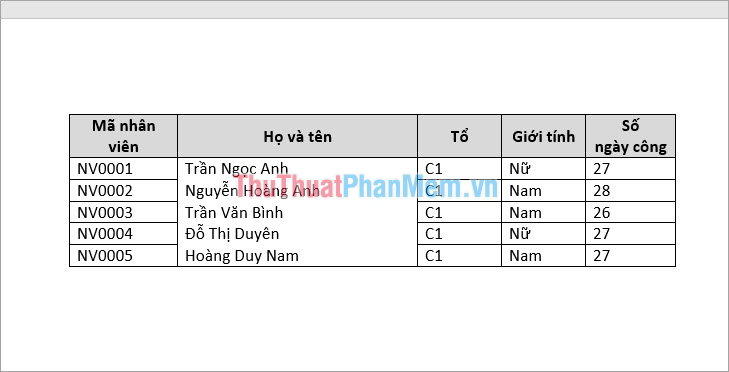
Xóa tất cả đường kẻ bảng
Các bạn chỉ cần chọn tất cả bảng bằng cách nhấn chọn biểu tượng mũi tên 4 chiều ở phía trên góc trái bảng.
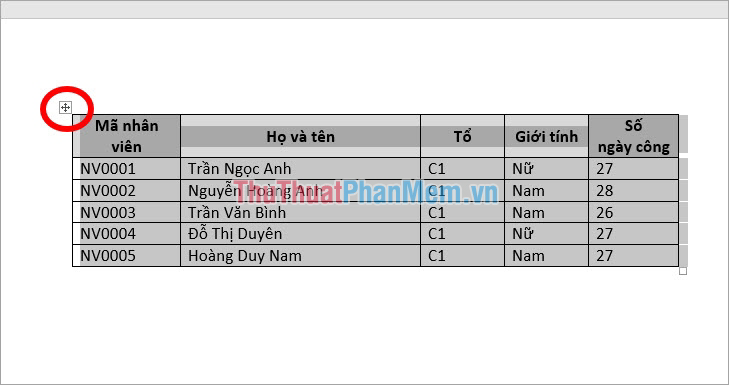
Sau đó chọn Design -> Borders -> No Border.
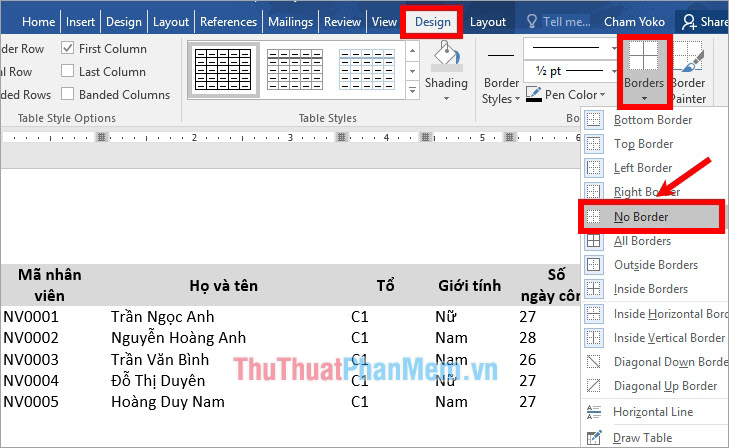
Bằng cách này thì các đường kẻ trong bảng sẽ được ẩn đi, dữ liệu và bố cục của bảng vẫn giữ nguyên.